用户管理
概述
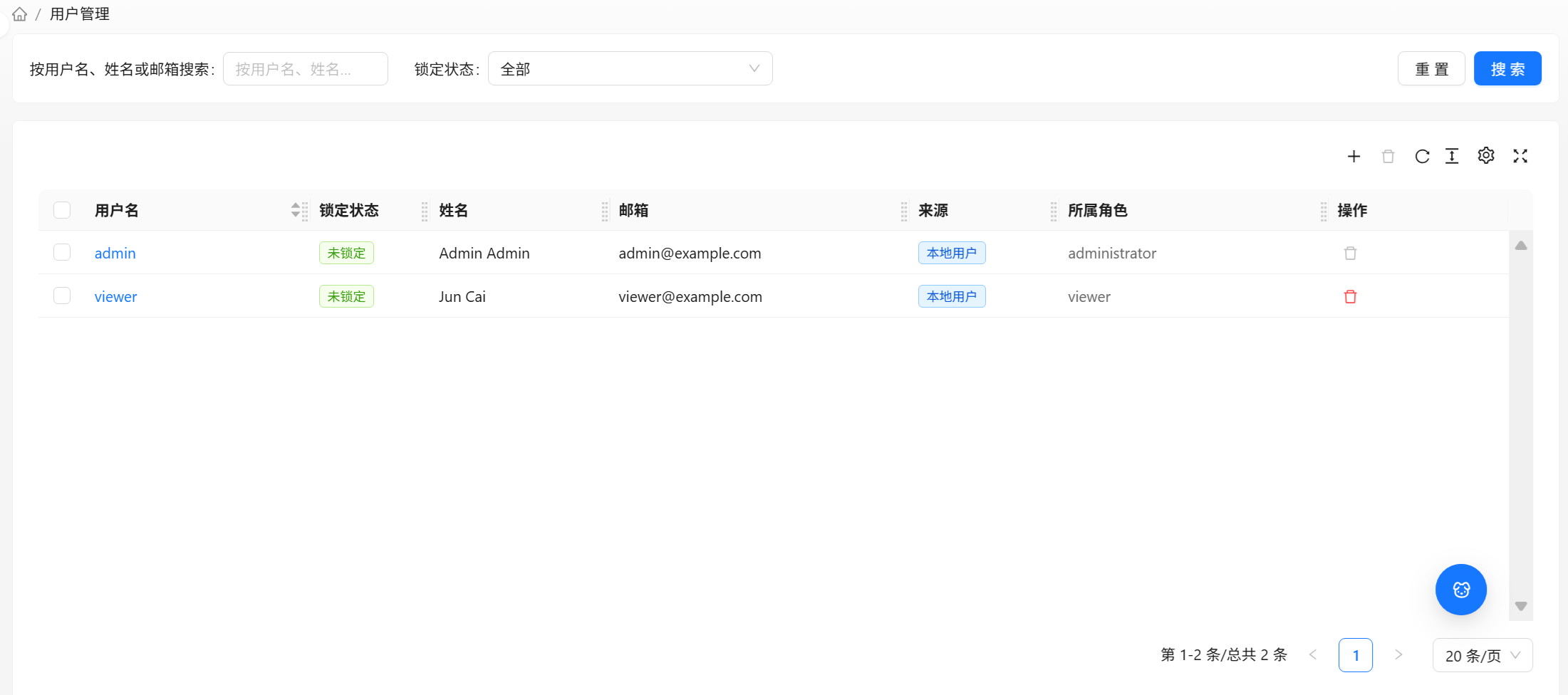
用户管理用于管理系统中的登录账号。在这里你可以创建新用户、查看用户列表、搜索用户、进入用户详情调整信息或重置密码。
主要特性
- 账号全生命周期管理:创建、编辑、禁用、删除用户
- 多种激活方式:通过临时密码或邮件邀请激活新账号(业务租户)
- 快速检索:按用户名、姓名或邮箱模糊搜索,并按锁定状态筛选
- 批量操作:勾选多个用户一次性删除
- 安全控制:识别被锁定的账号、防止删除初始管理员账号
界面组织
用户管理页面采用标准的列表布局,分为搜索筛选区、表格区、工具栏三个部分。
搜索与筛选区
表格上方的搜索栏提供以下检索条件:
| 条件 | 说明 |
|---|---|
| 搜索框 | 按用户名、姓名或邮箱模糊搜索,不区分大小写 |
| 锁定状态 | 筛选"全部 / 已锁定 / 未锁定"的账号 |
输入条件后点击搜索执行查询,点击重置清空所有条件。
用户列表
表格的列管理、密度、分页、快速跳转等通用操作详见数据表格通用操作。
用户列表默认显示以下列:
| 列 | 说明 |
|---|---|
| 用户名 | 登录标识,可点击进入用户详情 |
| 姓名 | 用户的名和姓 |
| 邮箱 | 联系邮箱 |
| 来源 | 本地用户(系统内创建)或外来用户(外部身份源同步) |
| 锁定状态 | 已锁定(红色标签)或未锁定(绿色标签) |
| 所属角色 | 用户直接拥有的角色(仅业务租户显示,最多显示 2 个) |
| 操作 | 单行删除(需有编辑权限) |
关于"锁定状态"
账号会被锁定的常见原因:管理员主动锁定、连续多次输入错误密码触发系统防暴力破解保护。被锁定的用户无法登录,需要管理员重置密码或解除锁定。详见 用户详情 — 锁定状态。
工具栏
表格右上角的工具栏提供以下操作:
| 按钮 | 作用 | 使用场景 |
|---|---|---|
| 创建 | 打开"创建用户"对话框 | 新增一个登录账号 |
| 批量删除 | 一次性删除勾选的多个用户 | 批量清理过期账号 |
| 刷新 | 重新加载用户列表 | 刚在别处改了数据、想看最新结果 |
以上创建、删除操作仅对拥有"用户"资源完全访问权限的管理员可见。普通用户只能查看。
创建用户
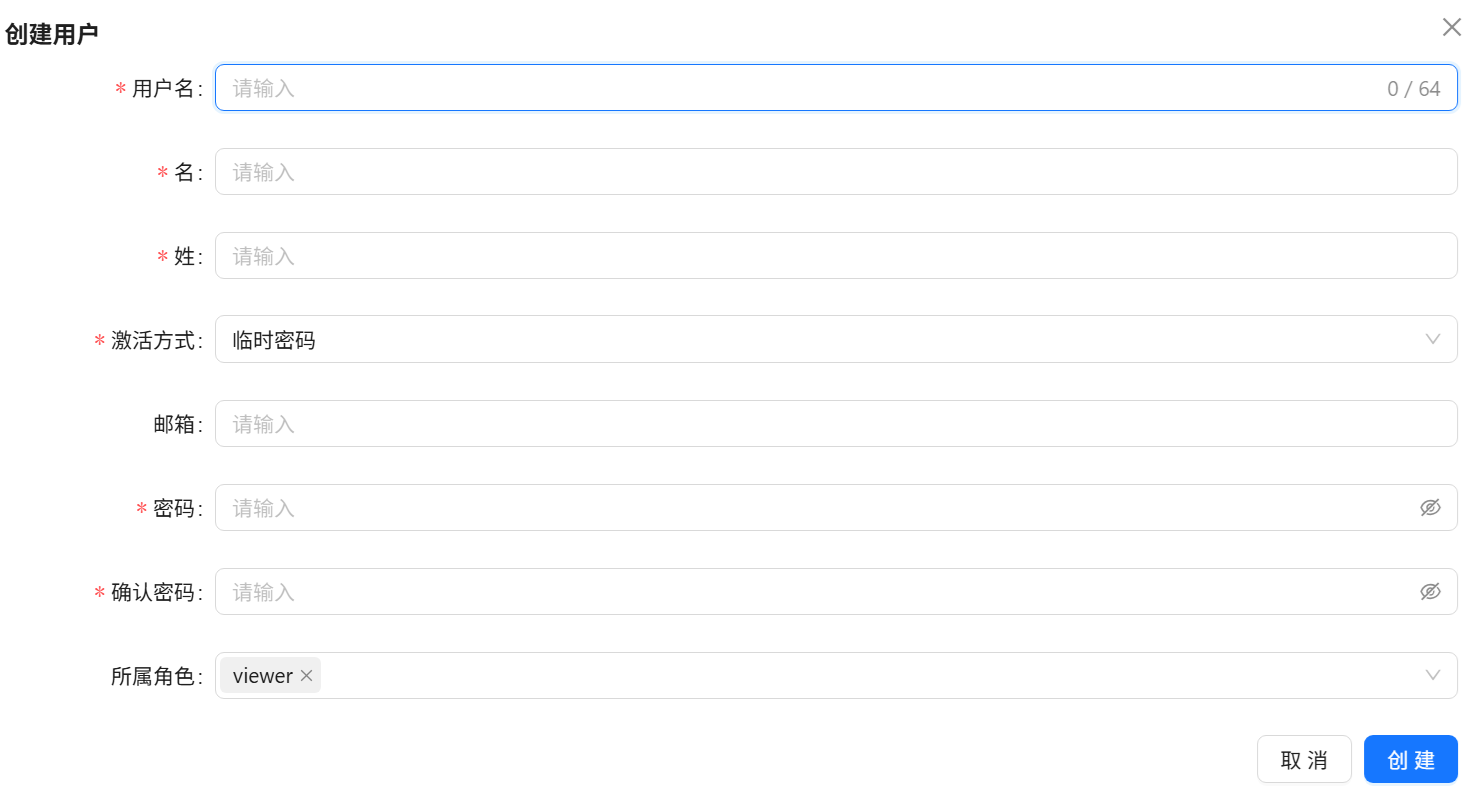
点击工具栏的创建按钮,打开创建用户对话框。
字段说明
| 字段 | 是否必填 | 说明 |
|---|---|---|
| 用户名 | 是 | 登录标识,创建后不可修改。3-64 个字符,必须以字母开头,只能包含字母、数字、下划线(_)和连字符(-) |
| 名 | 是 | 用户的名 |
| 姓 | 是 | 用户的姓 |
| 激活方式 | 是 | 见下方"激活方式"说明(仅业务租户显示) |
| 邮箱 | 邮件激活时必填 | 联系邮箱。选择"邮件激活"时必须填写 |
| 密码 | 临时密码时必填 | 至少 8 位,必须包含大写字母、小写字母、数字和特殊字符 |
| 确认密码 | 临时密码时必填 | 与密码保持一致 |
| 所属角色 | 否 | 直接授予用户的角色,默认勾选"只读用户"。也可后续在用户详情或用户组中分配(仅业务租户显示) |
激活方式
业务租户下创建用户时可选择两种激活方式:
| 激活方式 | 流程 | 适用场景 |
|---|---|---|
| 临时密码(默认) | 你为新用户设置一个密码,将密码告知用户,用户首次登录时需修改 | 已知对方、能安全传递密码 |
| 邮件激活 | 系统发送一封激活邮件到用户邮箱,用户自行设置密码 | 有可用邮箱、希望用户自助设密 |
选择"邮件激活"时的提示
如果用户邮箱填写正确但邮件发送失败(如邮箱不可达、邮件服务异常),系统会提示"用户已创建,但激活邮件发送失败"。此时用户已建立,但未收到激活邮件,请检查邮箱地址或邮件服务后重发。
系统租户的差异
在系统租户下,创建用户对话框只有用户名、名、姓、密码、确认密码等基本字段,没有"激活方式"和"所属角色"。系统租户的用户固定使用临时密码方式激活。
创建步骤
- 点击工具栏创建按钮
- 填写用户名、姓、名
- 选择激活方式(业务租户):
- 临时密码:填写并确认密码
- 邮件激活:填写有效邮箱
- 按需勾选所属角色(业务租户,默认已勾选"只读用户")
- 点击创建提交
创建成功后会弹出提示,新用户立即出现在列表中。
删除用户
删除单个用户
在某行的操作列点击删除图标,在确认弹窗中点击确认即可。
批量删除
- 在表格中勾选要删除的多个用户(首列复选框)
- 点击工具栏批量删除按钮
- 在确认弹窗中确认删除数量后点击确认
删除限制
系统会对以下情况进行保护:
| 情况 | 结果 |
|---|---|
| 试图删除初始管理员账号 | 该账号的删除按钮置灰、无法勾选,提示"初始用户不可删除" |
| 勾选中包含初始账号的批量删除 | 初始账号被自动排除,其余正常删除并提示 |
删除用户后的数据
删除用户不会删除其创建的配置项、仪表盘等业务数据。这些数据的"创建者""更新者"等记录会保留,只是该账号无法再登录系统。
进入用户详情
点击列表中的用户名链接,进入该用户的详情页,可以编辑基本信息、分配角色与用户组、重置密码等。详见 用户详情。