选项管理
概述
选项定义了一组预定义的值,用于配置项属性的取值范围,确保数据的一致性和规范性。
关键概念:
- 选项:一个可命名的取值集合(如
安装类型、服务状态),用于约束属性可选择的值 - 选项值:选项下的每个具体取值,由 值(唯一标识符)和 显示名称(界面展示)组成
- 属性引用:在 CI 类型的属性定义中选择
选项类型并指定要使用的选项,配置项填写时即只能从该选项的值中选取
示例:
- 选项
安装类型包含单机/集群/主备三个值 - 在 CI 类型
应用的属性部署方式中引用安装类型 - 配置项填写
部署方式时只能从单机/集群/主备中选择
这个模块能帮你做什么:
- 查看系统预定义的选项(如
安装类型、服务状态等) - 创建自定义选项
- 编辑或删除自定义选项
- 导入导出选项定义
界面组织
选项管理页面采用列表 + 详情两层结构:列表页以表格形式展示所有选项,点击任一行进入独立的详情页进行查看和编辑。
列表页字段
| 列名 | 说明 |
|---|---|
| 显示名称 | 当前语言的翻译后显示名称(如 安装类型),未翻译时回退到英文显示名 |
| 名称 | 选项的唯一标识符(如 install_type) |
| 描述 | 当前语言的翻译后描述 |
| 类型 | 标签:蓝色"内置"表示系统预定义,灰色"自定义"表示用户创建 |
工具栏按钮
| 按钮 | 说明 | 操作 |
|---|---|---|
| 添加选项 | 创建新的选项 | 点击打开创建对话框,填写后立即保存 |
| 删除(批量) | 批量删除选中的选项 | 选中至少一行后启用;内置选项会被自动跳过 |
| 导出 | 导出选中的选项为 JSON | 选中至少一行后启用;支持多选导出 |
| 导入 | 从 JSON 文件导入选项 | 点击打开导入对话框,支持"覆盖已存在"选项 |
行操作
| 操作 | 说明 |
|---|---|
| 点击行 | 进入选项详情页(在该页可编辑显示名称、描述、管理选项值) |
| 删除(行内) | 删除该选项,内置选项不可删除 |
如何使用
查看选项
- 在列表页直接浏览所有选项(名称、显示名称、描述、内置/自定义)
- 点击任意行进入详情页查看完整信息
搜索选项
使用列表页上方的搜索框:
- 在搜索框中输入选项名称
- 列表自动过滤,只显示匹配的选项
- 清空搜索框恢复显示所有选项
创建新选项
- 点击列表页工具栏的"添加选项"按钮
- 在弹出对话框中填写选项信息:
- 名称:选项的唯一标识符(必须以字母开头,只能包含字母、数字和下划线,最长 100 字符)
- 显示名称:选项的显示名称(最长 100 字符)
- 描述:选项的用途说明(可选,最长 500 字符)
- 点击"保存"完成创建
编辑选项
- 在列表页点击要编辑的选项,进入详情页
- 在详情页修改显示名称或描述(名称为唯一标识符,不可修改)
- 点击详情页的"保存"按钮提交修改
删除选项
单条删除:
- 在列表页找到要删除的自定义选项
- 点击该行的"删除"按钮
- 在确认弹窗中点击"确定"
批量删除:
- 在列表页勾选要删除的多个自定义选项
- 点击工具栏的"删除"按钮
- 在确认弹窗中点击"确定"(若有内置选项被选中,会被自动跳过并提示)
注意
- 只能删除自定义选项,内置选项的"删除"按钮会被禁用,批量删除时也会被自动跳过
- 如果已有 CI 类型属性引用了该选项,则无法删除(系统会拒绝并提示)
导出选项
- 在列表页勾选要导出的选项(支持多选)
- 点击工具栏的"导出"图标按钮
- 系统逐个下载 JSON 格式的选项定义文件
导入选项
- 点击列表页工具栏的"导入"图标按钮
- 在弹出对话框中点击上传区域,选择要导入的 JSON 文件(仅接受
.json,最多 1 个) - 如需覆盖已存在的选项,勾选"覆盖现有的选项"复选框
- 点击"确认导入"完成操作
选项值管理
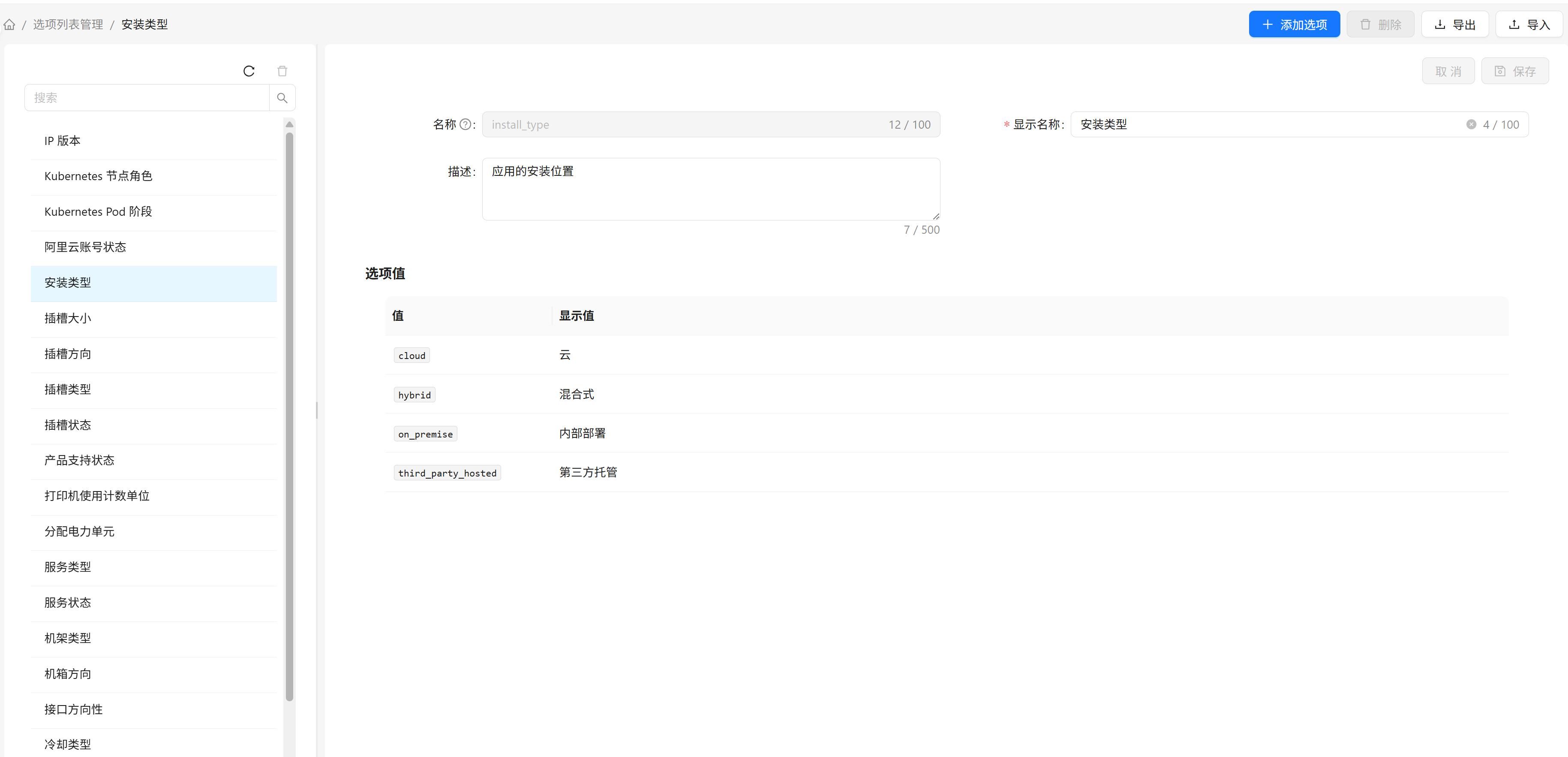
每个选项包含一组预定义的选项值。选项值在选项详情页中维护:详情页上半部分编辑选项的基本信息(显示名称、描述),下半部分展示和管理该选项下的所有选项值。
添加选项值
- 在选项详情页的"选项值"区域点击"添加值"按钮
- 在弹出对话框中填写选项值:
- 值:选项值的唯一标识符(必须以字母开头,只能包含字母、数字和下划线)
- 显示名称:选项值在界面上显示的名称
- 点击"确定"完成添加
- 点击详情页的"保存"按钮保存更改
编辑和删除选项值
在选项值列表的操作列可以对选项值进行编辑和删除操作。
注意
- 系统内置选项的选项值不能修改或删除
- 删除选项值后,使用该值的配置项数据可能显示异常,请谨慎操作
拖拽排序
选项值列表按显示顺序排列,可在详情页内通过拖拽调整顺序:
- 将鼠标悬停在选项值行的拖拽手柄上
- 按住鼠标左键拖动到目标位置
- 松开鼠标完成排序
- 点击"保存"按钮保存更改
说明
排序决定了选项值在下拉列表中的显示顺序,将最常用的选项值放在前面可提升选择效率。
常见问题
Q:选项和 CI 类型属性是什么关系?
A:
- 选项:定义一组可选取值,在本模块统一管理
- 属性:定义在 CI 类型上,类型为
选项时引用本模块的某个选项;配置项填写时只能从被引用选项的值中选择
Q:为什么有些选项的"删除"按钮是灰色的?
A:内置选项的"删除"按钮被禁用,只允许删除用户自定义的选项。批量删除时若有内置选项被选中,也会被自动跳过并提示。
Q:删除选项会影响现有数据吗?
A:删除前系统会检查是否已有 CI 类型属性引用了该选项。若有,删除会被拒绝并提示。请先解除所有引用该选项的属性后再删除。