查询工作室
概述
查询工作室是华杨 CMDB 系统中用于创建和管理拓扑查询的核心模块。通过可视化的图形界面,您可以轻松创建复杂的拓扑查询,定义配置项之间的关系,并对查询结果进行精确控制。
这个模块能帮你做什么:
- 创建可复用的查询定义,支持复杂的拓扑查询
- 管理查询分组,便于组织和共享查询
- 导出和导入查询定义,方便跨环境迁移
- 预览和统计查询结果,快速验证查询逻辑
主要特性
- 可视化查询编辑器:通过拖拽方式构建配置项拓扑图查询
- 灵活的查询条件:支持属性过滤、连接条件、返回属性配置和类型过滤
- 查询分组管理:将查询按业务场景分组,便于管理和使用
- 导入导出功能:支持查询定义的批量导入导出
- 查询预览与统计:在保存前预览查询结果,快速验证查询逻辑
界面组织
查询工作室主页面采用列表+详情的组织方式。查询列表支持搜索、筛选和批量操作。点击某个查询后,显示该查询的详细信息。
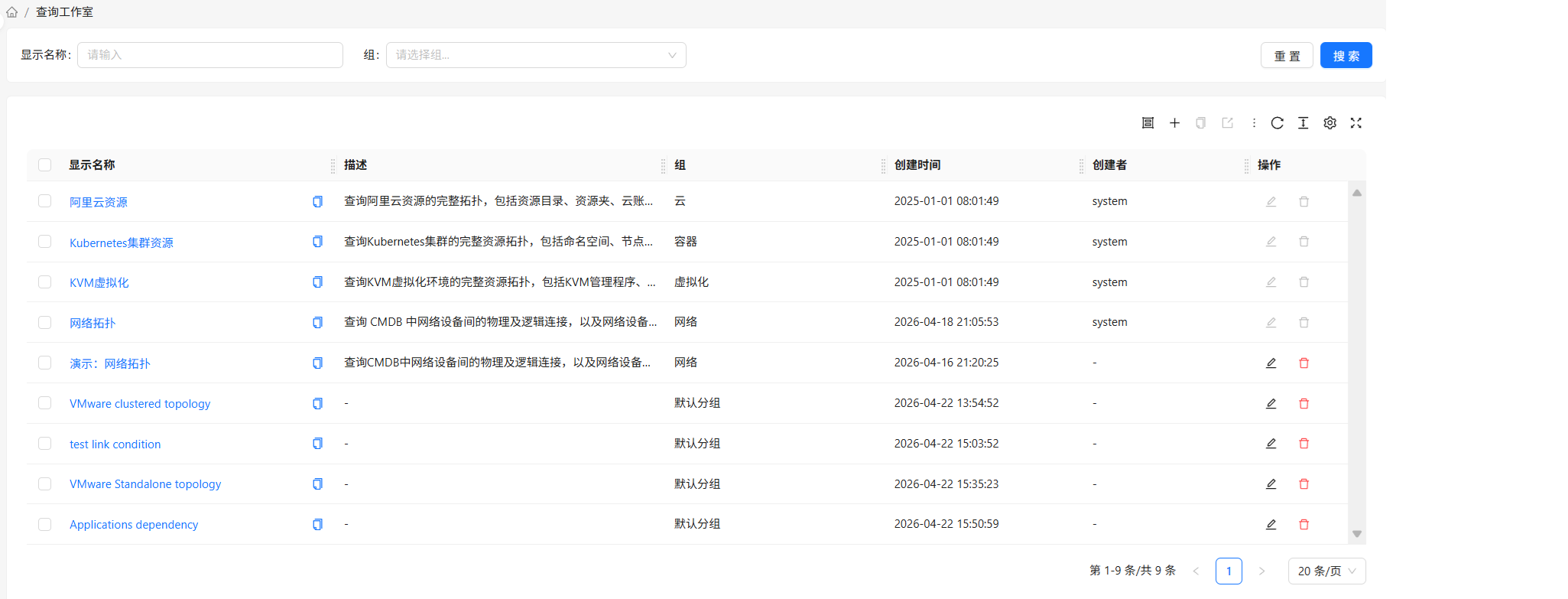
查询列表区域
位置:页面右侧主区域
显示所有查询定义的列表,包含以下信息:
- 显示名称:查询的显示名称
- 描述:查询功能说明
- 组:查询所属的分组
- 创建时间:查询创建的时间
- 创建者:查询创建的用户
工具栏
位置:查询列表上方
提供对查询定义的操作:
- 管理查询组:打开查询组管理对话框
- 创建查询:创建新的查询定义
- 克隆查询:复制选中的查询(只能单选)
- 导出:导出选中的查询定义(JSON 格式)
- 导入:从 JSON 文件导入查询定义
- 刷新:刷新查询列表
操作列
位置:查询列表最右侧
每行查询提供的操作:
- 编辑:修改查询定义(系统内置查询不可编辑)
- 删除:删除查询定义(系统内置查询不可删除)
如何使用
查看查询列表
- 进入查询工作室页面
- 显示所有查询定义
- 使用搜索框按显示名称搜索查询
- 使用分组筛选器按查询组过滤
查看查询详情
- 在查询列表中点击某一行的查询名称
- 进入查询详情页,包含:
- 查询拓扑图:可视化显示查询节点及其连接关系
- 配置面板标签页:包括 配置项类型、属性过滤、连接条件、返回属性、类型过滤等标签页
搜索与筛选
| 筛选条件 | 说明 | 示例 |
|---|---|---|
| 显示名称 | 按查询的显示名称搜索 | 输入"服务器"查找相关查询 |
| 组 | 按查询组筛选 | 选择特定组查看该组下的所有查询 |
工具栏操作
| 按钮 | 作用 | 使用场景 |
|---|---|---|
| 管理查询组 | 打开查询组管理对话框,创建、编辑或删除查询组 | 需要按业务场景组织查询时 |
| 创建查询 | 打开创建查询对话框,创建新的查询定义 | 需要定义新的查询逻辑时 |
| 克隆查询 | 复制选中的查询,生成一个新的查询 | 需要基于现有查询创建类似查询时 |
| 导出 | 将选中的查询定义导出为 JSON 文件 | 需要备份查询或迁移到其他环境时 |
| 导入 | 从 JSON 文件导入查询定义 | 需要恢复查询或从其他环境导入时 |
| 刷新 | 重新加载查询列表 | 数据更新后需要查看最新状态时 |
查询组管理
什么是查询组
查询组是组织查询定义的一种方式,类似于文件夹的概念。您可以将相关的查询放在同一个组中,便于管理和查找。
管理查询组
- 点击管理查询组按钮
- 在查询组管理对话框中:
- 创建查询组:点击"创建查询组"按钮,输入组名称和显示名称
- 编辑查询组:选择一个组后点击"编辑"按钮
- 删除查询组:选择一个组后点击"删除"按钮(系统内置组不可删除)
- 导出查询组:选择一个或多个组后点击"导出选中"按钮
- 导入查询组:点击"导入"按钮,选中一个包含查询组定义的JSON文件导入
系统组与用户组
- 系统组:系统预置的查询组,可编辑但不可以删除
- 用户组:用户创建的自定义查询组,可以自由管理
创建查询
基本步骤
- 点击创建查询按钮
- 填写查询基本信息:
- 查询名称:唯一标识符,只能包含字母、数字、连字符和下划线
- 显示名称:查询的显示名称
- 描述:查询功能说明
- 查询组:选择查询所属的分组
- 点击确定创建查询
创建后的操作
创建查询后,您需要进入查询详情页面,进一步配置。具体操作步骤请参见查询详情。
编辑查询
编辑基本信息
- 在查询列表中找到要编辑的查询
- 点击操作列的编辑按钮
- 在弹出的对话框中修改查询的显示名称或描述
- 点击确定保存更改
编辑查询定义
- 点击查询列表中的某一个查询名称进入详情页
- 在各个查询详情页中修改查询
- 点击保存按钮保存查询的修改
克隆查询
- 在查询列表中选中要克隆的查询(只能选择一个)
- 点击克隆查询按钮
- 在弹出的对话框中输入新查询的名称和显示名称
- 点击确定完成克隆
克隆会创建查询定义的完整副本,包括所有配置项类型、属性条件、连接条件等。
删除查询
- 在查询列表中找到要删除的查询
- 点击操作列的删除按钮
- 在确认对话框中点击确定完成删除
注意:删除操作不可撤销,请谨慎操作。系统内置查询无法删除。
导出查询
- 在查询列表中选中要导出的查询(支持多选)
- 点击导出按钮
- 系统会将选中的查询定义打包为 JSON 文件并下载
导出的文件可以在其他环境中导入,实现查询定义的跨环境迁移。
导入查询
- 点击导入按钮
- 在导入对话框中点击选择文件,选择之前导出的 JSON 文件
- 如果同名查询已存在,勾选覆盖选项会覆盖现有查询
- 点击确定完成导入