配置项拓扑
概述
配置项拓扑以可视化方式展示配置项之间的关系网络,提供图形视图和表格视图两种模式,顶部开关可一键切换。它出现在多个模块中:配置项拓扑视图、查询工作室的查询预览(均基于查询定义)、配置项目录的"配置拓扑"标签页(基于单个配置项)等,操作方式基本一致。
- 图形视图:各地操作基本一致,本页下文集中介绍其通用操作。查询定义类入口(配置项拓扑视图、查询工作室查询预览)额外提供根节点过滤(按查询根节点实例切换显示范围),详见各模块文档。
- 表格视图:右侧是统一的数据表格(列管理、筛选、分页、密度等通用操作见数据表格通用操作);但左侧导航随模块而异:查询定义类入口(配置项拓扑视图、查询工作室预览)展示查询定义的拓扑结构,单 CI 类入口(配置项目录主界面)展示 CI 类型树。因此表格视图的左侧组织与导出范围由各模块文档自行描述。
图形视图
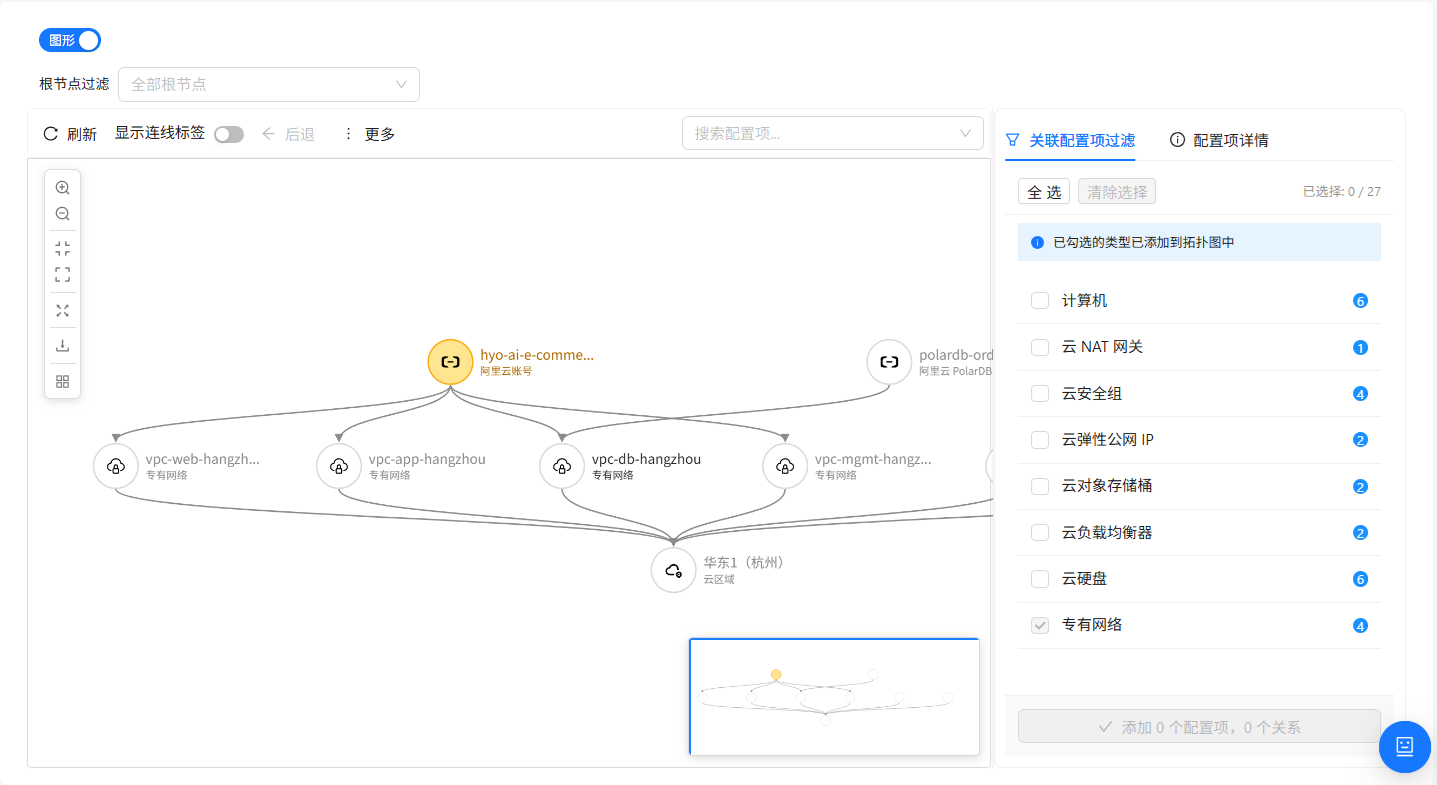
图形视图把配置项实例渲染成一张可交互的关系网络图:每个节点是一个配置项实例,每条连线是两个配置项之间的关系。整体采用左右分栏布局:左侧是拓扑图画布,右侧在选中节点或关系时按需展示「关联配置项过滤」(下文称探索面板)与「配置项详情」(下文称详情面板)。
画布操作
画布提供两套工具栏:左上角的浮动工具栏(纵向,集中缩放与导出类操作)和顶部的固定工具栏(横向,集中导航、编辑与搜索类操作)。
浮动工具栏(画布左上角)
| 操作 | 作用 | 使用场景 |
|---|---|---|
| 放大 / 缩小 | 调整画布显示比例 | 看清节点细节 / 纵览整体结构 |
| 适应画布 | 自动调整让所有节点可见并铺满画布 | 节点拖乱或缩放过度后一键回到全局 |
| 实际大小 | 保持当前比例居中显示 | 回到稳定的居中视角 |
| 全屏 | 切换为浏览器全屏沉浸显示 | 给同事/领导演示关系网络 |
| 下载图片 | 把当前拓扑图导出为 PNG | 贴到运维报告、事故复盘或架构文档 |
| 切换布局 | 在四种自动布局算法间切换 | 默认布局看不出层次时换一种(见下表) |
可选布局算法:
| 布局 | 特点 | 适用场景 |
|---|---|---|
| 垂直层次布局(默认) | 根节点在上方,逐层向下展开 | 展示"上下游"依赖链路 |
| 水平层次布局 | 根节点在左侧,逐层向右展开 | 展示从左到右的数据/调用流向 |
| 力导向布局 | 节点按引力自然分布,关系密集的节点聚拢 | 发现关系网络中的"团簇"结构 |
| 同心圆布局 | 节点按同心圆环排列 | 以环形方式均布展示 |
固定工具栏(画布顶部)
| 操作 | 作用 | 使用场景 |
|---|---|---|
| 刷新 | 重新拉取当前拓扑数据 | 数据可能变化、或刚在别处修改了配置项后 |
| 显示连线标签开关 | 显示/隐藏每条关系上的类型文字 | 想看清节点间是哪种关系时打开,觉得杂乱时关闭 |
| 后退 / 前进 | 在探索历史状态间切换 | 探索模式下误操作回退、或后退过头后前进 |
| 关联已有配置项 | 把一个已存在的配置项关联到当前选中节点 | 补录两条已有配置项之间的关系(需要配置项完全访问权限) |
| 创建关联配置项 | 新建一个配置项并与当前选中节点建立关系 | 缺少一个应有的下游配置项,想一并创建并挂上来(需要配置项完全访问权限) |
| 删除 | 删除当前选中的节点或关系 | 配置项或关系已废弃,需要从拓扑中移除时(需要配置项完全访问权限) |
| 搜索配置项(右侧下拉框) | 在当前拓扑中按名称定位节点 | 节点很多、想快速聚焦到某个具体配置项时 |
当窗口较窄、工具栏放不下所有按钮时,部分按钮会自动折叠进末尾的"更多"下拉菜单里。点开"更多"即可使用它们,功能与直接显示在工具栏上时完全一致。
节点操作
每个节点代表一个配置项实例。
| 操作 | 说明 | 如何操作 |
|---|---|---|
| 快速预览 | 悬停时弹出浮层,显示名称、类型和关键属性 | 把鼠标悬停在节点上(无需点击) |
| 选中节点 | 高亮节点,并在右侧展示详情/探索面板 | 点击节点 |
| 定位节点 | 把选中节点平移到画布中央并放大 | 通过工具栏右侧的"搜索配置项"下拉框选择目标 |
| 拖动节点 | 自由调整节点在画布中的位置 | 按住节点并拖动到目标位置 |
| 编辑节点属性 | 在右侧详情面板中修改并保存属性 | 选中节点 → 在右侧面板修改 → 保存(需要配置项完全访问权限) |
| 删除节点 | 从拓扑(及系统中)移除该配置项 | 选中节点 → 点击工具栏"删除"按钮(需要配置项完全访问权限) |
节点搜索
画布右上角的"搜索配置项"下拉框用于在当前拓扑中快速定位节点:
- 在下拉框中输入关键字
- 系统会按配置项名称做匹配,列出候选节点
- 选中某个候选后,画布会高亮该节点并平移聚焦到它
节点搜索只在当前已加载到图中的节点范围内查找。如果你想找的配置项还没出现在图上,请先用探索模式把它追加进来。
连线操作
每条连线代表两个配置项之间的一条关系。
| 操作 | 说明 | 如何操作 |
|---|---|---|
| 查看关系详情 | 在右侧面板展示关系的源、目标、类型等信息 | 点击某条连线 |
| 删除关系 | 删除两个配置项之间的这条关系 | 选中连线 → 点击工具栏"删除"按钮(需要配置项完全访问权限) |
打开"显示连线标签"开关后,每条连线中段会标注它所属的关系类型(例如"运行于""依赖于"),便于快速理解关系的语义。
探索模式
探索模式是从一个节点出发、按需逐步扩展拓扑的工作方式,适合在大型关系网络中聚焦关键路径。
基本流程
- 在画布中点击一个感兴趣的节点
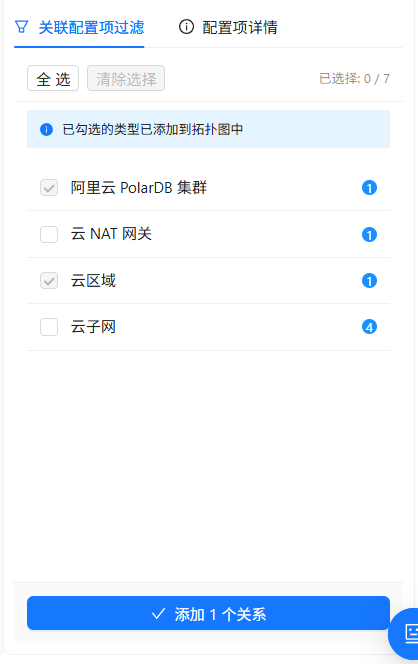
- 右侧弹出探索面板,列出该节点可以关联到的各类配置项(按类型分组)
- 在分组中勾选你关心的具体实例(支持"全选"/"清除选择")
- 点击底部"添加"按钮,所选实例连同它们与当前节点的关系会被追加到画布
- 重复以上步骤,从新加入的节点继续向外探索
探索面板说明
| 区域 | 作用 |
|---|---|
| 关联配置项类型 | 列出当前节点直接关联到的所有配置项类型,例如"运行于 → 计算机"、"依赖于 → 应用" |
| 关联实例数据 + 勾选框 | 每个关联配置项类型右侧显示关联的配置项数量,左侧是可多选的勾选框。可"全选"或"清除选择"勾选或清空所有关联的配置项类型 |
| 已选择计数 | 实时显示"已选择 X / 共 Y",便于把握选择规模 |
| 添加按钮 | 把勾选的实例及其关系一并追加到拓扑图 |
当某个类型的候选实例已全部添加到画布时,为避免重复添加,该类型左侧的勾选框会自动选中并置为只读。若要回到添加前的状态,请使用历史导航功能。
历史导航
每次扩展拓扑都会被记入历史,工具栏的"后退""前进"按钮可在不同历史状态间切换:
- 后退:回到追加这些节点之前的状态
- 前进:恢复刚才后退掉的状态
节点数上限
为保障渲染性能,拓扑图有一个最大节点数限制(默认 500,由系统设置 拓扑图节点限制 控制,一般需要找有系统设置权限的管理员修改):
- 当尝试追加的节点数会让总数超出上限时,系统会部分追加并提示"仅添加了 X 个所选节点"
- 当总数已达到上限时,将无法继续追加,系统会提示"拓扑图已达到最大节点数"
如果需要查看超出上限的数据,请切换到表格视图(详见各模块文档)。
关系维护操作
以下操作需要配置项完全访问权限,按钮不可见时说明当前账号没有权限。
关联已有配置项
把一个已经存在的配置项挂到当前选中节点上,建立一条新关系:
- 选中画布中的一个节点
- 点击工具栏"关联已有配置项"按钮
- 在弹出的"关联已有配置项"对话框中,搜索并选择目标配置项
- 选择关系类型
- 确认后,新关系即刻建立,画布上会出现新的连线
创建关联配置项
一边新建配置项、一边自动建立它与当前节点的关系:
- 选中画布中的一个节点
- 点击工具栏"创建关联配置项"按钮
- 在弹出的"创建关联配置项"对话框中,选择目标配置项类型和关联关系
- 填写必要属性
- 保存后,新配置项自动出现在画布中并与当前节点连线
删除节点或关系
- 选中要删除的节点或关系
- 点击工具栏"删除"按钮
- 在确认对话框中点击"确定"
删除节点会把该配置项实例从系统中移除(而不只是从当前画布隐藏),请确认无误后再操作。删除关系则只断开两个配置项之间的连接,不删除配置项本身。