角色详情
概述
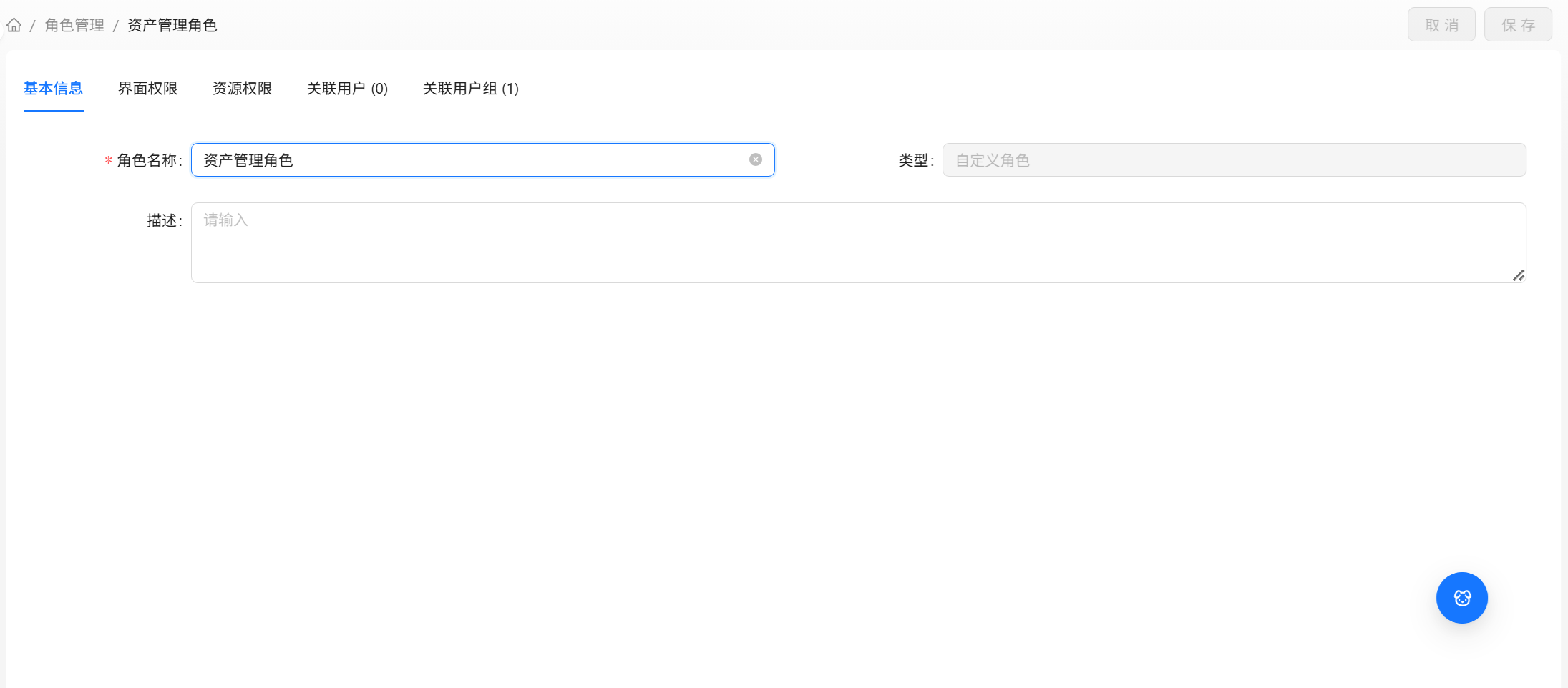
在角色管理列表中点击某个角色名,进入该角色的详情页。这里是配置权限的核心位置:通过 5 个标签页分别管理角色的基本信息、界面权限、资源权限、关联用户、关联用户组。
页面布局
角色详情页分为顶部操作栏和标签页区两部分。
顶部操作栏
| 按钮 | 作用 |
|---|---|
| 取消 | 放弃所有未保存的修改(包括基本信息、界面权限、资源权限的改动) |
| 保存 | 一次性提交基本信息、界面权限、资源权限三类修改 |
基本信息、界面权限、资源权限三类修改通过顶部的保存按钮统一提交。你可以跨多个标签页调整后,最后回到任意位置点击保存。"关联用户"和"关联用户组"两个标签页的操作(添加/移除/关联/取消)则是即时生效,不需要点保存。
标签页一览
| 标签页 | 内容 | 生效方式 |
|---|---|---|
| 基本信息 | 角色名称、类型、描述 | 需点击保存 |
| 界面权限 | 控制可见的导航菜单 | 需点击保存 |
| 资源权限 | 控制各资源的操作级别 | 需点击保存 |
| 关联用户 | 直接拥有此角色的用户 | 即时生效 |
| 关联用户组 | 关联此角色的用户组 | 即时生效 |
系统角色(如系统管理员、只读用户)的所有标签页均为只读,不显示保存按钮。如需不同权限组合请新建自定义角色。
基本信息
用于查看和修改角色的基础属性。
字段说明
| 字段 | 是否必填 | 说明 |
|---|---|---|
| 角色名称 | 是 | 角色名称 |
| 类型 | — | 只读,显示"系统角色"或"自定义角色" |
| 描述 | 否 | 角色的用途说明 |
修改后回到顶部点击保存生效。
界面权限
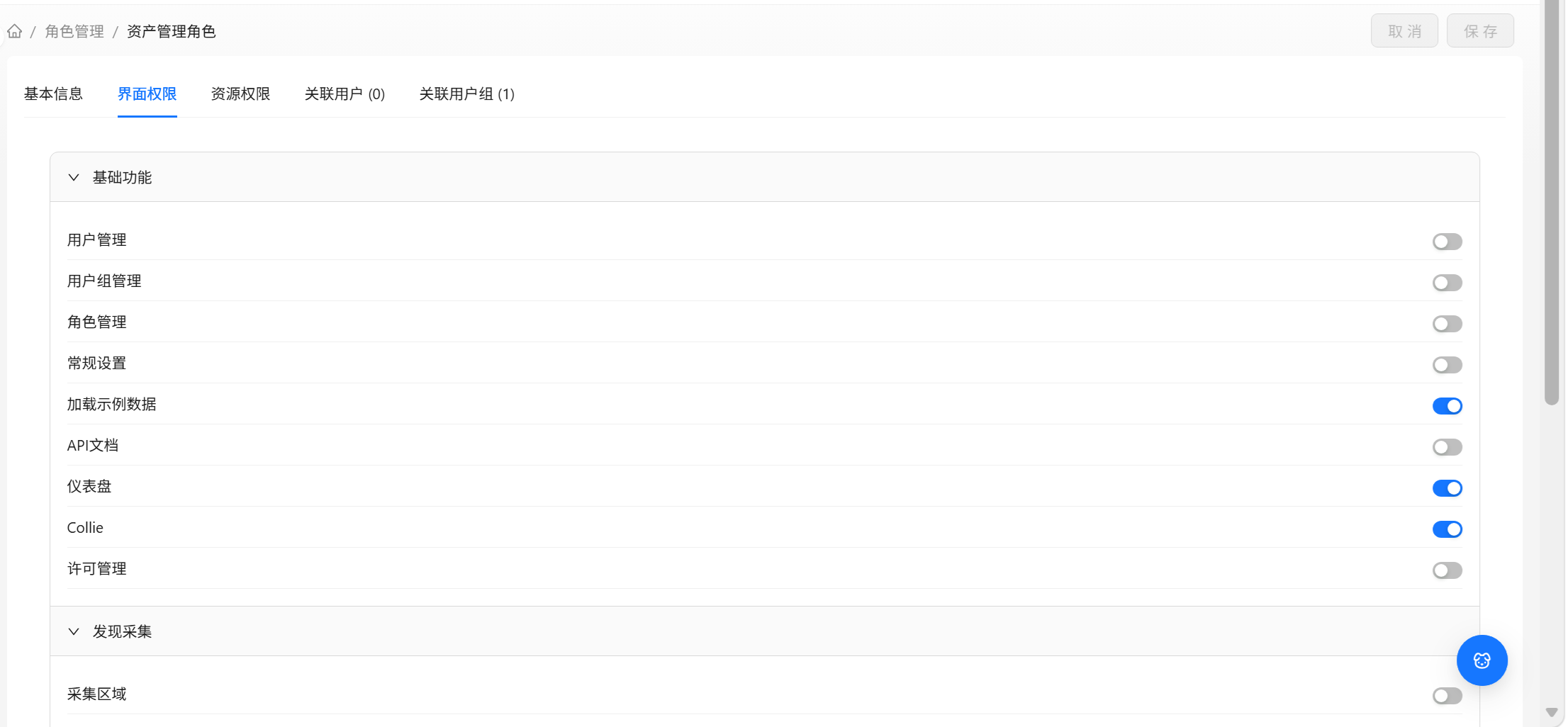
界面权限(也叫菜单权限)控制:拥有此角色的用户登录后,能在左侧导航看到哪些菜单。每项是一个开关,开启即代表该菜单可见。
权限分组
界面权限按功能模块分组展示(默认全部展开):
| 分组 | 包含的菜单 |
|---|---|
| 基础功能 | 用户管理、用户组管理、角色管理、常规设置、加载示例数据、API 文档、仪表盘、Collie(AI 助手),许可管理 |
| 发现采集 | 采集区域、采集点规则、采集点、采集模板 |
| CMDB 功能 | 配置项目录、配置项列表、配置项拓扑视图、配置项类型、配置项关系类型、选项列表、查询工作室 |
开启某个菜单只代表用户能看到这个入口。至于能不能真正操作其中的数据,还要看"资源权限"标签页的设置。例如:开了"配置项类型"菜单 + 给了"只读访问",用户能看到菜单但只能查看不能修改。
完整的菜单项与分组对照见 权限参考 — 界面权限项。
配置方式
逐项切换开关:开启(可见)/ 关闭(不可见)。可跨组调整多项,最后统一点击顶部保存。
资源权限
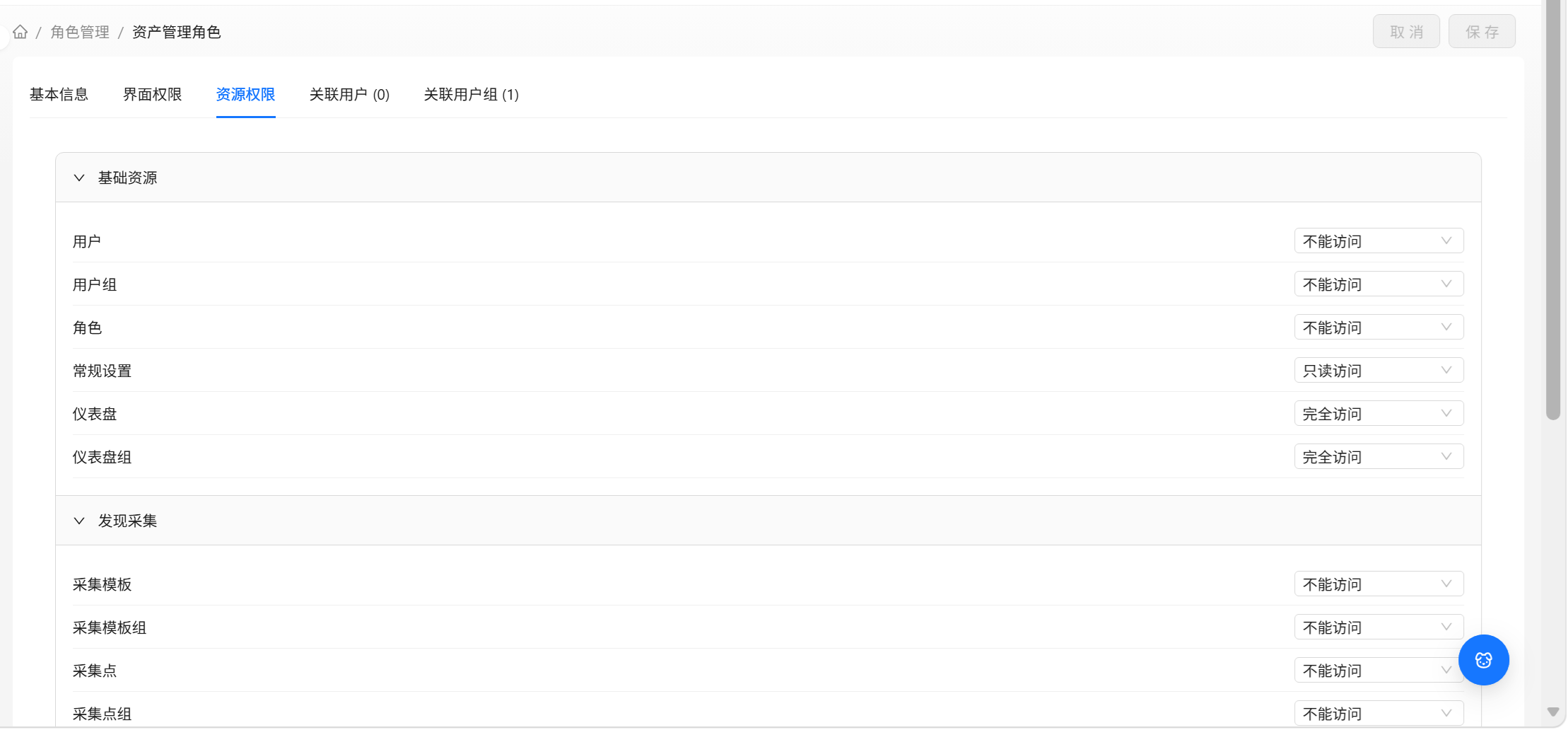
资源权限控制:拥有此角色的用户,能对各业务资源执行什么级别的操作。每项资源有三种访问级别。
访问级别
| 级别 | 说明 |
|---|---|
| 不能访问 | 完全无权限,看不到也操作不了该资源 |
| 只读访问 | 可查看,不能新增、修改、删除 |
| 完全访问 | 可查看,也可新增、修改、删除 |
资源分组
资源权限按类别分组(默认全部展开):
| 分组 | 包含的资源 |
|---|---|
| 基础资源 | 用户、用户组、角色、常规设置、仪表盘、仪表盘组 |
| 发现采集 | 采集模板、采集模板组、采集点、采集点组、采集区域、采集点规则 |
| CMDB 资源 | 配置项类型、配置项关系类型、选项列表、配置项、查询、查询组 |
完整的资源项与分组对照见 权限参考 — 资源权限项。
配置方式
逐项在下拉框中选择访问级别。可跨组调整多项,最后统一点击顶部保存。
关联用户
关联用户标签页列出直接拥有此角色的用户。标签名后显示用户总数(如"关联用户 (8)")。
这里显示的是直接分配的用户。通过用户组继承此角色的用户不计入此列表。
关联用户列表
表格的列管理、密度等通用操作详见数据表格通用操作。
| 列 | 说明 |
|---|---|
| 用户名 | 用户登录名 |
| 显示名 | 用户姓名 |
| 邮箱 | 用户邮箱 |
| 来源 | 直接(直接分配)或继承自用户组(来自关联的用户组) |
| 操作 | 移除该用户(仅对直接来源可用,需有编辑权限) |
搜索
在搜索区按用户名、显示名或邮箱检索。
添加用户
- 点击工具栏添加用户按钮,弹出对话框
- 对话框列出尚未直接拥有此角色的用户(已直接拥有的不显示,支持多选)
- 勾选要添加的用户
- 点击添加提交
成功后提示"用户添加成功"。该操作即时生效,无需点保存。
移除用户
- 单个移除:点击该行操作列的移除图标,在确认弹窗中点击确认
- 批量移除:勾选多个用户后点击工具栏批量移除用户,在确认弹窗中点击确认
移除后如果其通过用户组继承此角色,权限仍保留。
如果某行的"来源"是"继承自用户组",说明该用户是通过用户组获得此角色,无法在此处直接移除。需要到对应的用户组详情中取消角色关联,或把用户移出该用户组。
关联用户组
关联用户组标签页列出关联了此角色的用户组。这些用户组的所有成员都会继承此角色的权限。标签名后显示用户组总数(如"关联用户组 (3)")。
关联用户组列表
| 列 | 说明 |
|---|---|
| 组名称 | 用户组名 |
| 描述 | 用户组说明 |
| 操作 | 移除关联(需有编辑权限) |
搜索
在搜索框中按组名称搜索。
关联用户组
- 点击工具栏关联用户组按钮,弹出对话框
- 对话框列出尚未关联此角色的用户组(已关联的不显示,支持多选)
- 勾选要关联的用户组
- 点击添加提交
成功后提示"用户组关联成功"。该操作即时生效,组内所有成员立即继承此角色权限。
取消关联
- 单个取消:点击该行操作列的移除图标,在确认弹窗中点击确认
- 批量取消:勾选多个用户组后点击工具栏相应按钮,在确认弹窗中点击确认
取消关联后,这些用户组的成员如果直接关联此角色,则权限依然保留。
配置一个新角色的完整流程
创建一个新的自定义角色并投入使用,典型步骤如下:
- 创建角色:在 角色管理列表 点击创建,填写名称和描述
- 进入详情:点击新建的角色名进入详情页
- 配置界面权限:在"界面权限"标签页勾选该角色应看到的菜单
- 配置资源权限:在"资源权限"标签页为每个资源设置访问级别(不能访问/只读/完全)
- 保存:回到顶部点击保存,权限生效
- 分配:在"关联用户"或"关联用户组"标签页把这个角色分配出去(也可在用户/用户组侧分配)
配置前先想清楚这个角色的定位(比如"只负责维护配置项的网络管理员"),据此勾选最小必需的菜单和资源,遵循最小权限原则。配置好一个"标准角色"后,可复用到多个用户或用户组。
常见问题
Q:界面权限和资源权限有什么区别?
界面权限控制菜单是否可见(看不看得到入口);资源权限控制对资源的操作级别(能不能真正操作)。两者独立配置,建议配合使用:开了菜单通常也要给对应的资源至少"只读访问",否则能看到菜单但点进去什么也做不了。
Q:为什么有些资源不能设为"不能访问"?
这些是系统预设的核心资源(常规设置、配置项类型、配置项关系类型、选项列表、配置项),平台正常运行依赖它们,系统保证至少可读。
Q:一个用户同时通过直接分配和用户组继承获得同一角色,会重复计数吗?
不会。用户数和用户组数是独立统计的。"关联用户"列表会显示该用户一次,并通过"来源"列区分是直接还是继承。