角色管理
概述
角色是一组权限的集合,是访问控制的核心载体。每个角色定义了"能看到哪些菜单"和"能对哪些资源做什么操作",再把角色分配给用户或用户组,就完成了授权。角色管理页面用于查看、创建、删除角色,并进入角色详情配置其权限与关联关系。
主要特性
- 权限模板:把一组权限封装为角色,反复复用、批量分配
- 两类权限维度:界面权限(菜单可见性)和资源权限(资源操作级别)
- 系统角色 + 自定义角色:开箱即用的内置角色,结合灵活的自定义角色
- 双向关联:可从角色侧管理其用户和用户组,也可从用户/用户组侧分配角色
角色类型
系统中的角色分为两类:
| 类型 | 来源 | 能否删除 | 能否编辑权限 |
|---|---|---|---|
| 系统角色 | 系统内置(如系统管理员、只读用户) | ❌ 不可删除 | ❌ 不可编辑 |
| 自定义角色 | 管理员创建 | ✅ 可删除 | ✅ 可编辑 |
内置角色说明
系统内置了"administrator"(完全访问)和"viewer"(只读访问)两个角色。如果你需要不同的权限组合,请新建自定义角色。详见 总览 — 内置角色。
角色列表页
界面组织
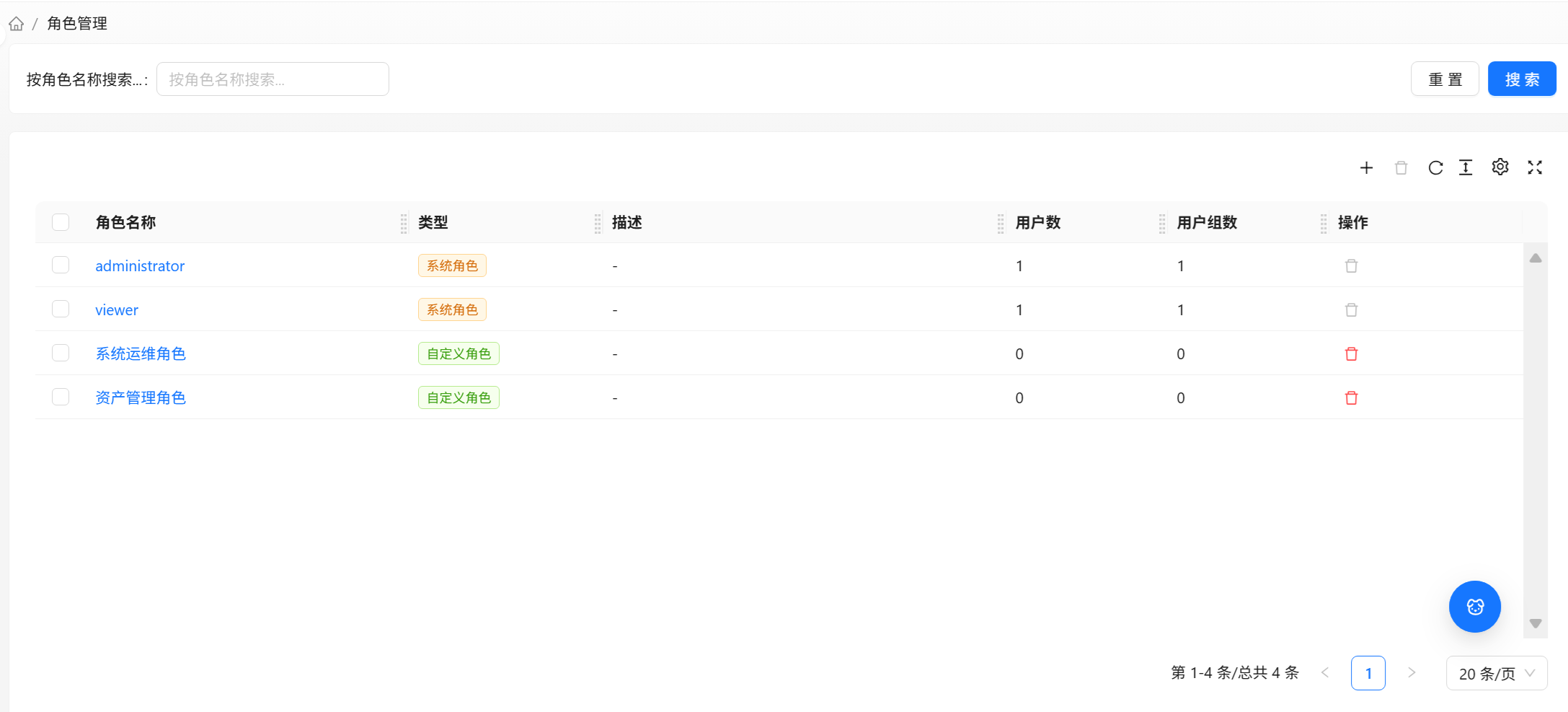
角色管理列表页采用标准列表布局。表格的列管理、密度、分页等通用操作详见数据表格通用操作。
角色列表
| 列 | 说明 |
|---|---|
| 角色名称 | 角色名,可点击进入角色详情 |
| 类型 | 系统角色或自定义角色 |
| 描述 | 角色说明 |
| 用户数 | 直接拥有该角色的用户数量 |
| 用户组数 | 关联了该角色的用户组数量 |
| 操作 | 删除角色(仅自定义角色可删除,需有编辑权限) |
搜索
在搜索框中输入关键字,按搜索查询,按重置清空。支持按角色名称搜索。
工具栏
| 按钮 | 作用 | 使用场景 |
|---|---|---|
| 创建 | 打开"创建角色"对话框 | 新建一个自定义角色 |
| 批量删除 | 一次性删除勾选的多个角色 | 批量清理 |
| 刷新 | 重新加载列表 | 想看最新数据 |
创建、删除操作仅对拥有"角色"资源完全访问的管理员可见。
创建角色
点击工具栏的创建按钮,打开创建角色对话框。
字段说明
| 字段 | 是否必填 | 说明 |
|---|---|---|
| 角色名称 | 是 | 角色的名称,建议体现职能(如"配置项维护员") |
| 描述 | 否 | 角色的用途说明 |
创建步骤
- 点击工具栏创建按钮
- 填写角色名称(必填)和描述(可选)
- 点击创建提交
创建成功后提示"角色创建成功",新角色立即出现在列表中。刚创建的角色还没有配置任何权限,默认所有菜单不可见、所有资源不能访问。需要进入详情页配置权限后才有意义。
删除角色
删除单个角色
在某行操作列点击删除图标,在确认弹窗中点击确认。
- 系统角色的删除按钮置灰,无法删除
批量删除
- 勾选要删除的多个自定义角色
- 点击工具栏批量删除
- 在确认弹窗中点击确认
当批量选中的角色包含了系统角色,批量删除按钮不能点击
删除角色的影响
删除角色后,所有直接拥有该角色的用户、以及关联了该角色的用户组都会失去对应的权限。如果某些用户完全依赖这个角色,删除后将无法访问相关功能。删除前请确认影响范围。
进入角色详情
点击列表中的角色名称链接,进入角色详情页。在这里配置角色的两类权限、管理其关联的用户和用户组。详见 角色详情。