仪表盘详情
概述
仪表盘详情页用于查看和编辑仪表盘的内容。支持两种模式:查看模式(只读)和编辑模式(可视化编辑)。
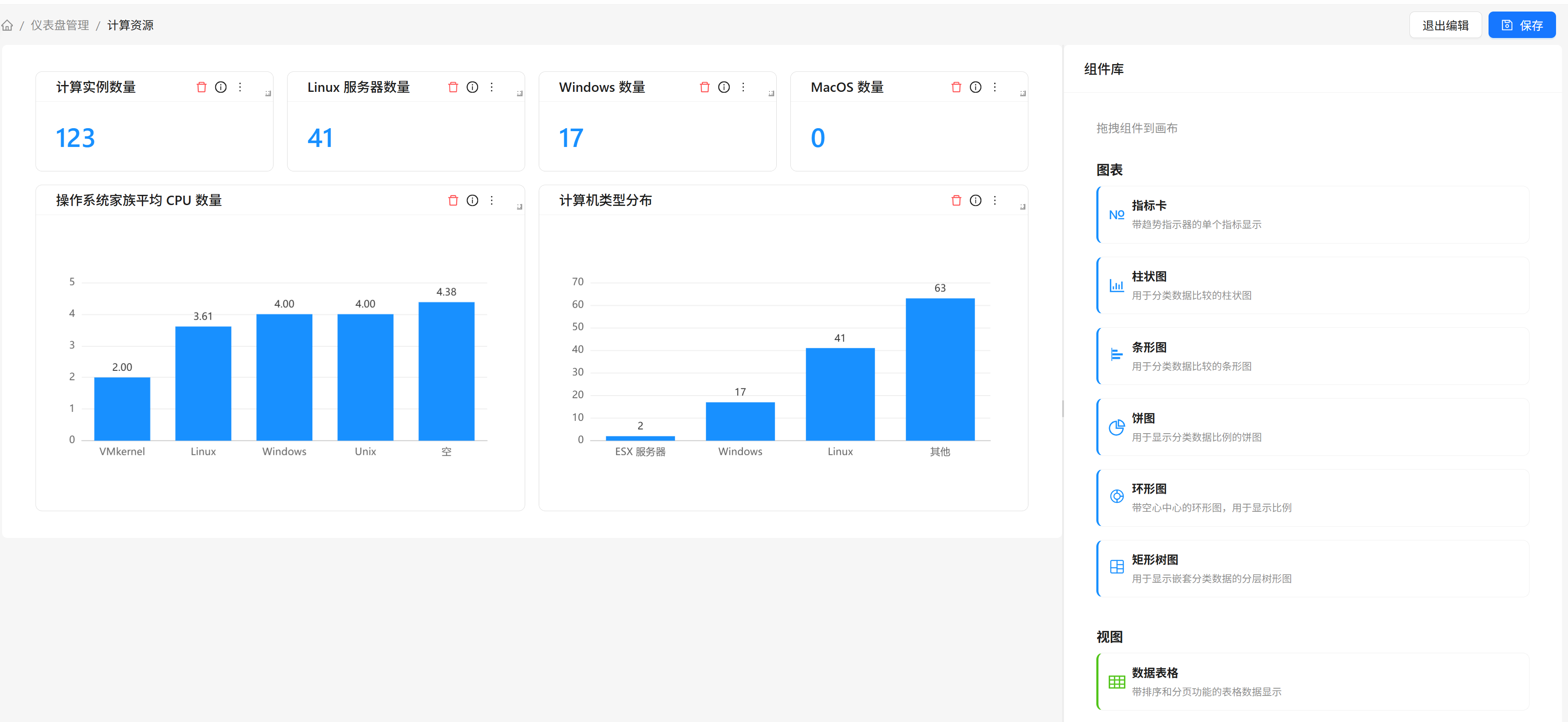
模式切换
仪表盘详情页默认以查看模式打开。点击顶部工具栏的"编辑"按钮切换到编辑模式,点击"退出编辑"按钮返回查看模式。切换时如有未保存的修改,系统会提示确认。
查看模式功能
仪表盘展示
查看模式下,仪表盘展示以下内容:
- 布局:按照保存的布局显示所有小部件
- 数据:显示从数据源获取的实时数据
- 图表:显示图表、表格等可视化内容
- 标题:显示仪表盘的标题
交互功能
查看模式下部分小部件支持以下交互:
- 数据提示:鼠标悬停显示数据详情
- 图例筛选:点击图表图例可以显示或隐藏对应的数据系列(如饼图、环形图)
- 刷新:点击小部件卡片上的更多操作按钮,选择"刷新"重新获取该小部件的数据
编辑模式功能
仪表盘编辑器
编辑模式下,仪表盘编辑器提供以下功能:
画布区域
画布是仪表盘的主要编辑区域:
- 拖拽布局:拖拽小部件调整位置
- 调整大小:拖拽边框调整小部件大小
- 网格对齐:自动对齐到网格,方便布局
组件库
组件库包含可用的小部件类型:
图表类:
| 小部件 | 说明 |
|---|---|
| 指标卡 | 单个数值展示,支持趋势指示器 |
| 柱状图 | 垂直柱状图,适合分类数据对比 |
| 条形图 | 水平条形图,适合分类数据对比 |
| 饼图 | 饼图,适合展示分类数据的占比 |
| 环形图 | 环形图,带空心中心的饼图 |
| 矩形树图 | 层级矩形树图,适合展示嵌套分类数据 |
视图类:
| 小部件 | 说明 |
|---|---|
| 数据表格 | 表格数据展示,支持分页 |
小部件操作
添加小部件
- 在组件库中找到需要的小部件类型
- 拖拽小部件到画布区域
- 释放鼠标完成添加
组件设置面板
选中某个小部件后,右侧显示组件设置面板:
顶部表单字段:
- 小部件类型:选择小部件类型
- 名称:小部件的唯一标识符
- 标题:小部件的显示标题
- 描述:小部件的用途说明
可折叠面板:
- 数据源设置:配置数据来源、分组依据和聚合方式
- 显示设置:图表和数据的显示样式设置
删除小部件
- 在画布中选中要删除的小部件
- 点击小部件卡片右上角的删除按钮
- 确认删除操作
调整小部件位置
- 在画布中选中要移动的小部件
- 拖拽小部件到目标位置
- 释放鼠标完成移动
调整小部件大小
- 在画布中选中要调整大小的小部件
- 拖拽小部件的边框或角落
- 达到目标大小后释放鼠标
数据源设置
数据源类型
仪表盘支持以下数据源类型:
配置项实例
查询 CMDB 中的配置项实例数据,支持按类型统计和分组聚合:
| 配置项 | 说明 |
|---|---|
| 配置项类型 | 选择要统计的配置项类型 |
| 分组依据 | 按字段分组结果。选择"配置项类型"按配置项类型分组,或指定属性名进行自定义分组 |
| 聚合函数 | 对分组数据应用的聚合方式,支持:计数、平均值、最小值、最大值、求和 |
| 聚合属性 | 使用平均值、最小值、最大值或求和函数时,指定要聚合的属性 |
当聚合函数为"计数"时,无需指定聚合属性。使用其他聚合函数时,必须指定聚合属性。
配置项及关系模型
查询 CMDB 中的模型定义数量,按类型统计:
| 配置项 | 说明 |
|---|---|
| 配置项及关系模型 | 按类型筛选类定义,可选值:配置项类型、关系类型、全部 |
数据源设置步骤
- 选中要配置的小部件
- 在右侧组件设置面板中展开"数据源设置"
- 选择数据源类型
- 根据数据源类型配置相应参数
- 保存配置
保存和取消
保存仪表盘
修改仪表盘后,需要保存才能持久化:
- 点击顶部工具栏的"保存"按钮
- 系统验证仪表盘配置
- 验证通过后保存到数据库
- 显示保存成功的提示
退出编辑
如果要放弃未保存的修改:
- 点击"退出编辑"按钮
- 如果有未保存的修改,系统会弹出确认对话框
- 选择"确定"放弃修改并返回查看模式
- 选择"取消"返回继续编辑
常见场景
场景1:创建计算资源仪表盘
业务需求: 创建一个仪表盘,展示计算资源的概览。
操作步骤:
- 点击"创建仪表盘"按钮
- 填写基本信息:
- 名称:computer-overview
- 显示名称:计算资源
- 描述:计算资源概览
- 进入编辑器后添加小部件:
- 添加数值卡片,数据源选择"配置项实例",配置项类型选择“计算机”,聚合函数选"计数"
- 添加饼图,数据源选择"配置项实例",配置项类型选择“计算机”,分组依据选择“操作系统家族“,聚合函数选"计数"
- 添加柱状图,数据源选择"配置项实例",配置项类型选择“计算机”,分组依据选择“制造商”,聚合函数选“平均值”,聚合属性选择“CPU 计数“
- 调整布局后保存
场景2:克隆并修改现有仪表盘
业务需求: 基于现有的仪表盘创建一个变体版本。
操作步骤:
- 在仪表盘列表中选中要克隆的仪表盘
- 点击"克隆仪表盘"按钮
- 修改克隆后的信息,点击"确定"完成克隆
- 打开克隆的仪表盘,切换到编辑模式,修改、添加、删除小部件,编辑完成后保存
预期结果:
- 创建了独立的仪表盘副本
- 修改克隆版本不会影响原仪表盘